
どの宛先が、いつ、何秒落ちたか
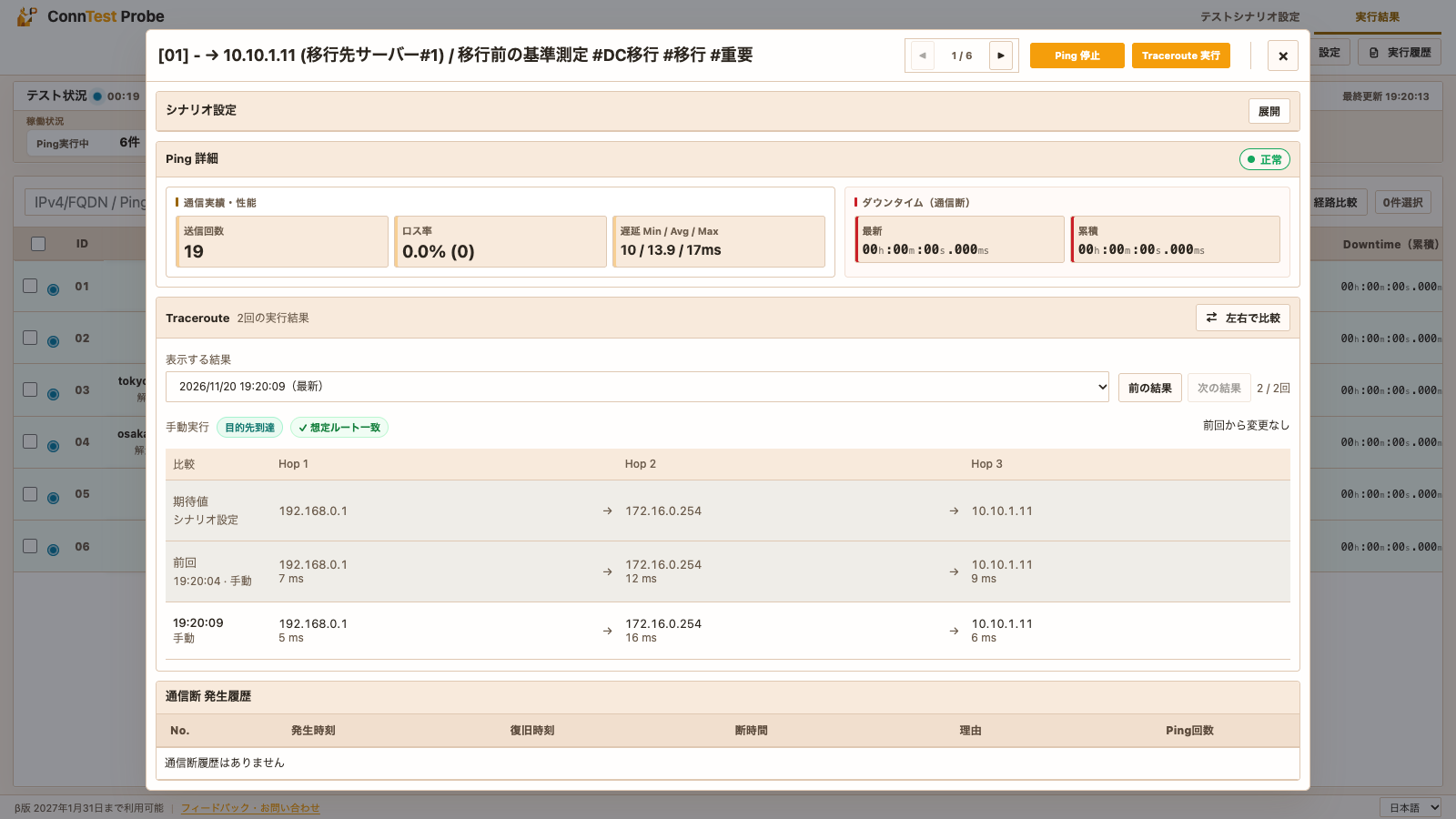
最大50件の宛先に並列で Ping を送り、RTT・ロス率・通信断の時間を宛先ごとに集計します。 断の時間は「最新」と「累積」の両方を表示し、断が起きた行は赤く強調されます。 ルーティングループなどで起こる TTL 超過も、通常のタイムアウトと区別して記録します。
- Interval
- 500〜300,000 ms
- Timeout
- 500〜5,000 ms
- Payload
- 1〜65,500 bytes
- 送信元IP
- 宛先ごとに指定可
Windows 11 用ネットワークテストツール v0.1.0 Beta
宛先の数だけコマンドプロンプトを並べて ping を流し、断が出たら慌てて tracert を叩く。 その作業を ConnTest Probe に任せてください。 並列Ping、通信断の時間記録、想定ルートとの照合、エビデンスの保存までを1つのアプリで行えます。
作業前の確認から報告書の添付資料まで、切り替え工事でやることを順番に置き換えます。
宛先リストのCSVを取り込んで Ping と Traceroute を実行。切り替え前の RTT と経路が、比較の基準として残ります。
応答が途切れた時刻、復旧した時刻、断の長さを宛先ごとに記録します。断が続けば Traceroute が自動で走り、その時点の経路を残します。
実測した経路を、登録しておいた想定ルートと1ホップずつ自動で照合。作業前の結果と左右に並べて比較もできます。
停止すると、サマリー・シナリオ・詳細ログをまとめた ZIP が自動で保存されます。画面キャプチャを撮り集める必要はありません。
見落としやすいところ、記録が漏れやすいところを、アプリ側で拾います。
最大50件の宛先に並列で Ping を送り、RTT・ロス率・通信断の時間を宛先ごとに集計します。 断の時間は「最新」と「累積」の両方を表示し、断が起きた行は赤く強調されます。 ルーティングループなどで起こる TTL 超過も、通常のタイムアウトと区別して記録します。
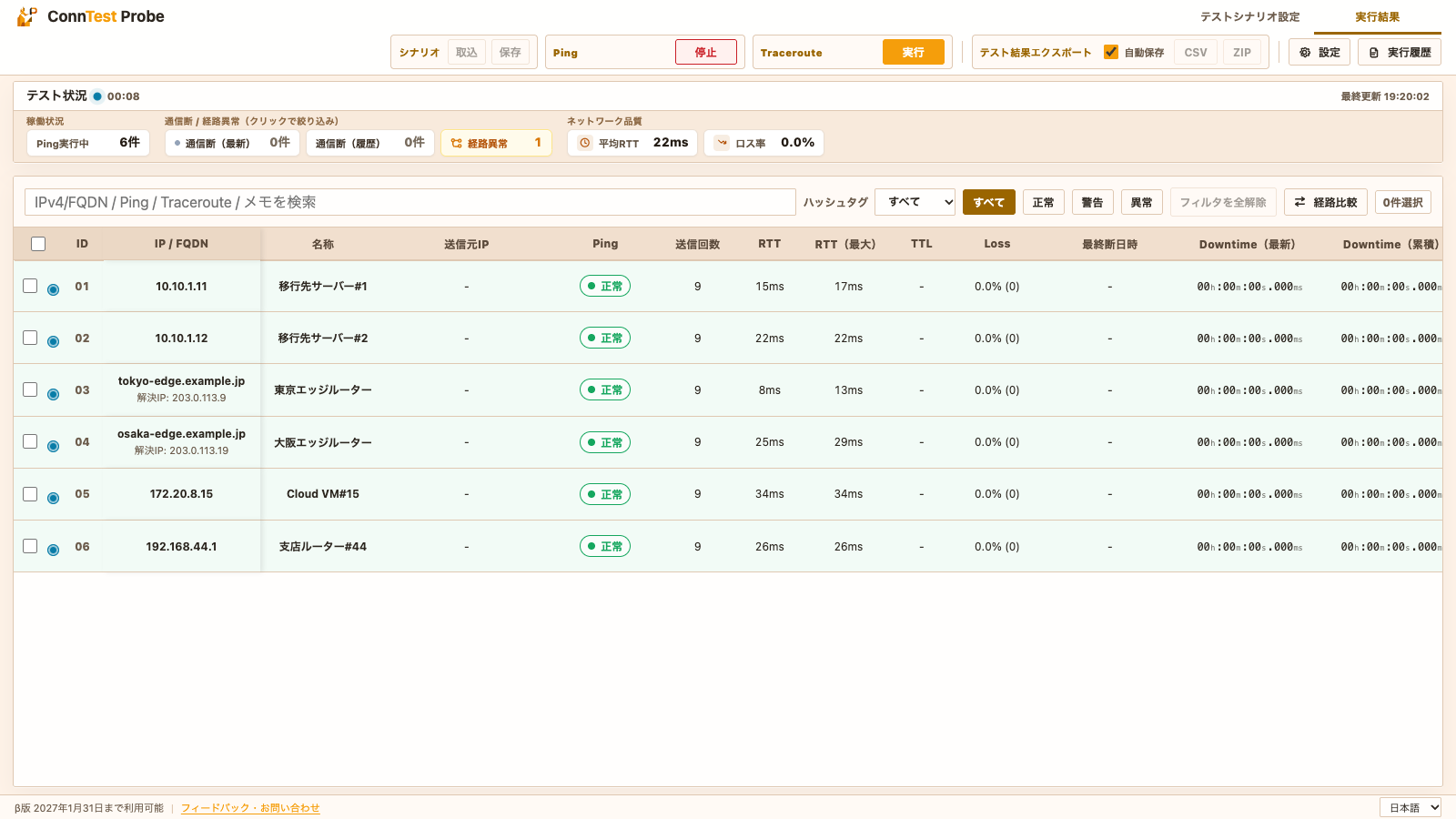
宛先ごとに想定ルート(ExpectedRoute)を書いておくと、Traceroute の結果と自動で突き合わせます。 不一致のシナリオは件数で表示され、クリックひとつで絞り込めます。 ICMP を返さない機器が経路上にあっても、記号で照合方法を調整できます。
# 経由するホップを > で区切って書く
192.168.0.1 > 172.16.0.254 > 10.10.1.11

# *  そのホップはタイムアウトなら一致
# -  そのホップは照合しない
192.0.2.1 > * > 203.0.113.9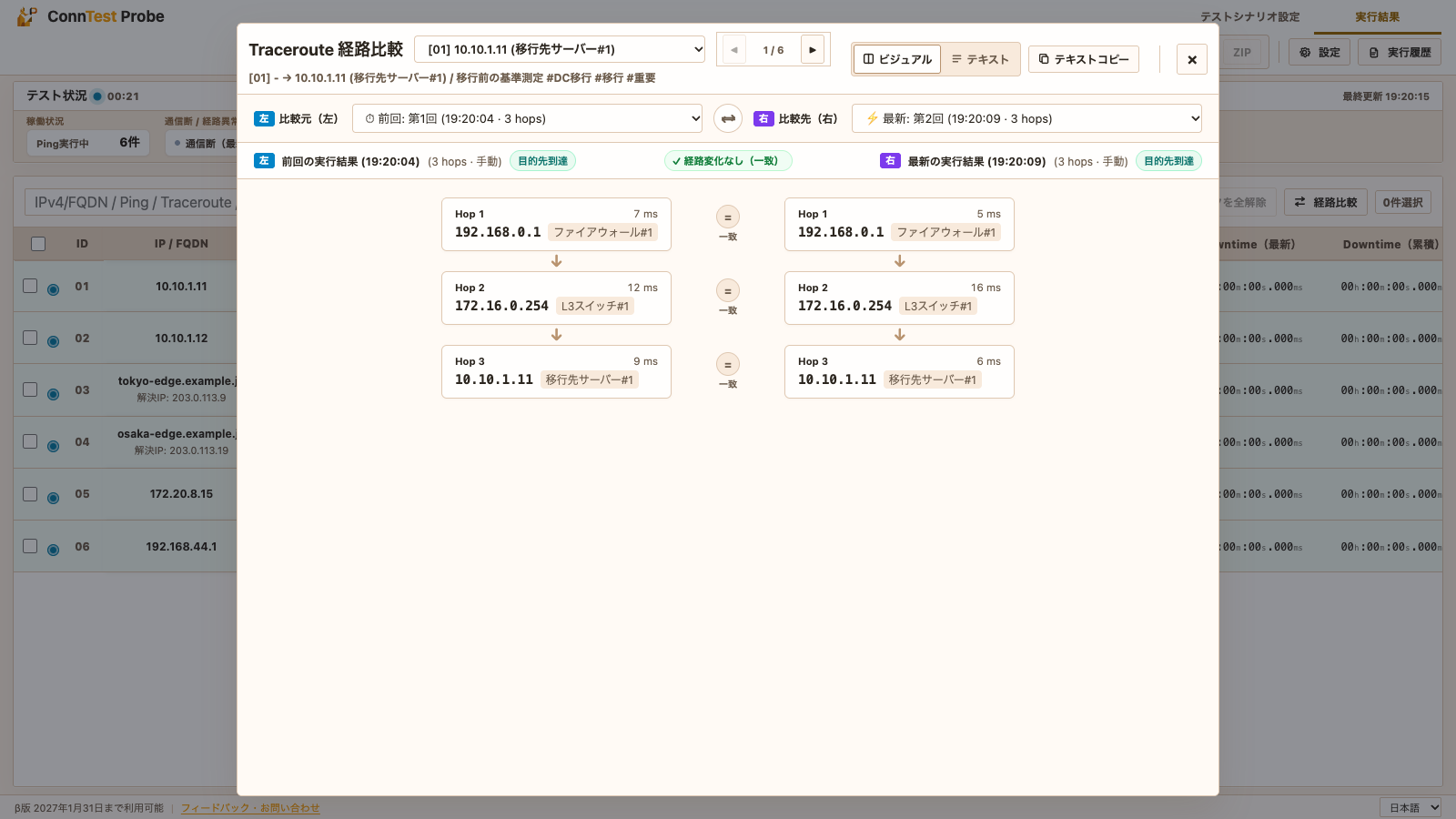
「自動保存」を有効にしておけば、Ping を停止した時点で ZIP が保存されます。 結果サマリーの CSV には、通信断の時間がミリ秒の数値で出力されるため、Excel でそのまま集計できます。 試験したシナリオと IP リストも同梱されるので、「何を試験したか」まで後から説明できます。
conntest-results-20261120-103000.zip
├─ test-results.csv     結果サマリー
├─ test-scenarios.csv   試験したシナリオ
├─ hosts.csv            IPリスト
├─ details/             詳細ログ
│   ├─ (ID)_ping_(宛先)_(日付).csv
│   └─ (ID)_trace_(宛先).csv
└─ (設定ファイル) 通知・スケジュール#DC移行 のように書いた語で、シナリオを絞り込めます。設計書のIP一覧を Excel で整えて CSV に保存すれば、そのまま取り込めます。 アプリ上の表で1行ずつ入力することもできます。
ConnTestProbe.exe を起動ip,name,source_ip,ping_payload_bytes,ping_timeout_ms,ping_interval_ms,max_hops,trace_timeout_ms,expected_route,memo,auto_trace
10.10.1.11,移行先サーバー#1,,56,500,500,30,500,192.168.0.1 > 172.16.0.254 > 10.10.1.11,#DC移行,3000
tokyo-edge.example.jp,東京エッジ,,,,,,,,#重要,
192.168.44.1,支店ルーター#44,,,,1000,,,,,5000空欄の項目は既定値で動きます。auto_trace に 3000 と書くと、Ping の失敗が3秒続いた時点で Traceroute を自動実行します。
常時監視のための仕組みではありません。工事や切り分けの数時間を、確実に記録するための道具です。
| 項目 | ConnTest Probe | ping / tracert | 統合監視(Zabbix など) |
|---|---|---|---|
| 向いている場面 | 工事・一時検証・障害切り分け | 単発の疎通確認 | 24時間365日の常時監視 |
| 複数宛先 | 最大50件を1画面で並列実行 | 宛先ごとにウィンドウを開く | ホスト登録と監視設定が必要 |
| 通信断の記録 | 開始・復旧時刻と断時間を自動記録 | ログを目で追って計算 | 監視間隔に依存 |
| 経路の確認 | 想定ルートと自動照合、左右比較 | 設計書と1行ずつ目視 | 標準では対象外のことが多い |
| 断の瞬間の経路 | 断が続いたら Traceroute を自動実行 | 気づいてから手で実行 | スクリプト連携が必要 |
| 証跡 | 停止時に CSV と詳細ログを ZIP 保存 | 画面キャプチャ、リダイレクト | ダッシュボードからレポート出力 |
| 準備 | EXE を起動するだけ | 不要(OS標準) | サーバー構築・DB・設定 |
現場に持ち込んでから困らないよう、制約も先にお伝えします。
%APPDATA%\ConnTest Probe に保存されます。ZIP を展開して ConnTestProbe.exe を起動するだけです。使ってみた感想や、欲しい機能をフォームで教えてください。